Labo_#6‣ Synthétiser les rétroactions de façon automatique
Comment synthétiser les microdonnées de façon intelligible pour l'apprenant·e : une rétroaction générale, une rétroaction spécifique et un bilan de l'ensemble de ses productions. | Moins de 5 minutes pour un groupe
La rétroaction est l'un des plus puissants moteurs de l'apprentissage parce que, par la métacognition qu'elle implique, elle favorise non seulement le développement des compétences, mais aussi l'autonomie de l'apprenant·e. Labo Codex est construit pour tirer profit des microdonnées créées et recueillies dans le flux de travail de l'enseignant·e en les synthétisant de façon intelligible pour l'étudiant·e. Voyons pas à pas comment ça se passe.
Compte tenu du développement très actif de l'application, cette page sera bientôt révisée et mise à jour.
Croiser les données
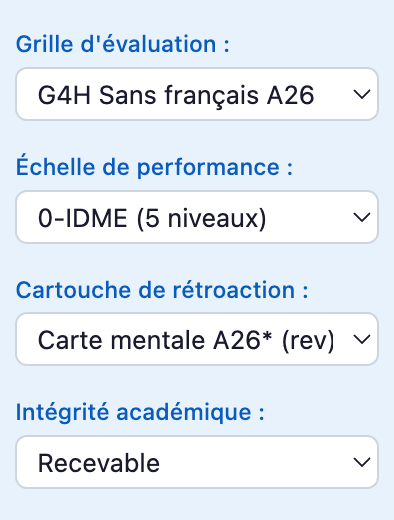
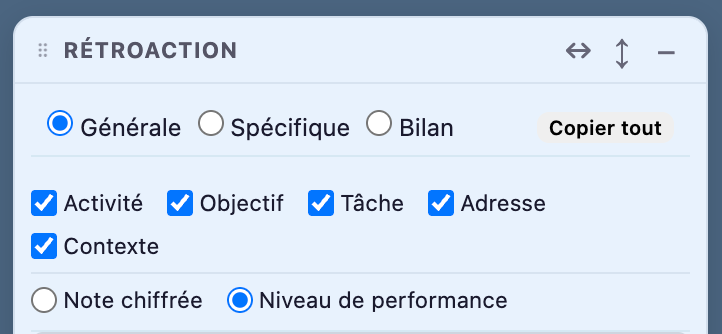
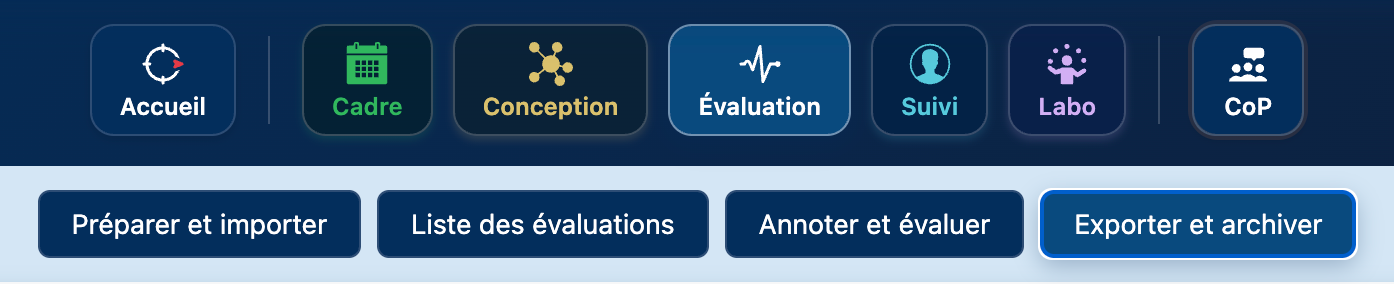
Tu peux accéder aux rétroactions offertes à tes élèves en cliquant sur le sous-onglet « Annoter et évaluer » dans l'onglet principal « Évaluation ».Ce que l'élève va notamment recevoir comme synthèse est le croisement de tes consignes, de la grille d'évaluation, de l'échelle de performance et de la cartouche que tu as configurées. Ces croisements sont déjà paramétrés dans ta production. Dans la palette d'évaluation, tu retrouves les mêmes paramètres.Dans la palette de rétroaction, à droite, tu trouves trois formats. La rétroaction générale est le fruit de ton évaluation et elle reprend certains éléments de ta production (activité d'apprentissage, objectif, tâche) et les textes de ta cartouche associée. La rétroaction spécifique, elle, reprend tes observations et les marques que tu as laissées sur le travail de l'élève. Si tu as configuré des critères algorithmiques, ils apparaissent également ici. Le bilan, quant à lui, compare entre elles les dernières productions de l'élève et identifie des tendances dans son parcours d'apprentissage (les forces, les défis). Tu peux enfin choisir de retourner une note chiffrée ou seulement un niveau de performance, par exemple si tu pratiques une notation alternative (PAN) et que tu retardes la note chiffrée.
Exporter la synthèse en format PDF
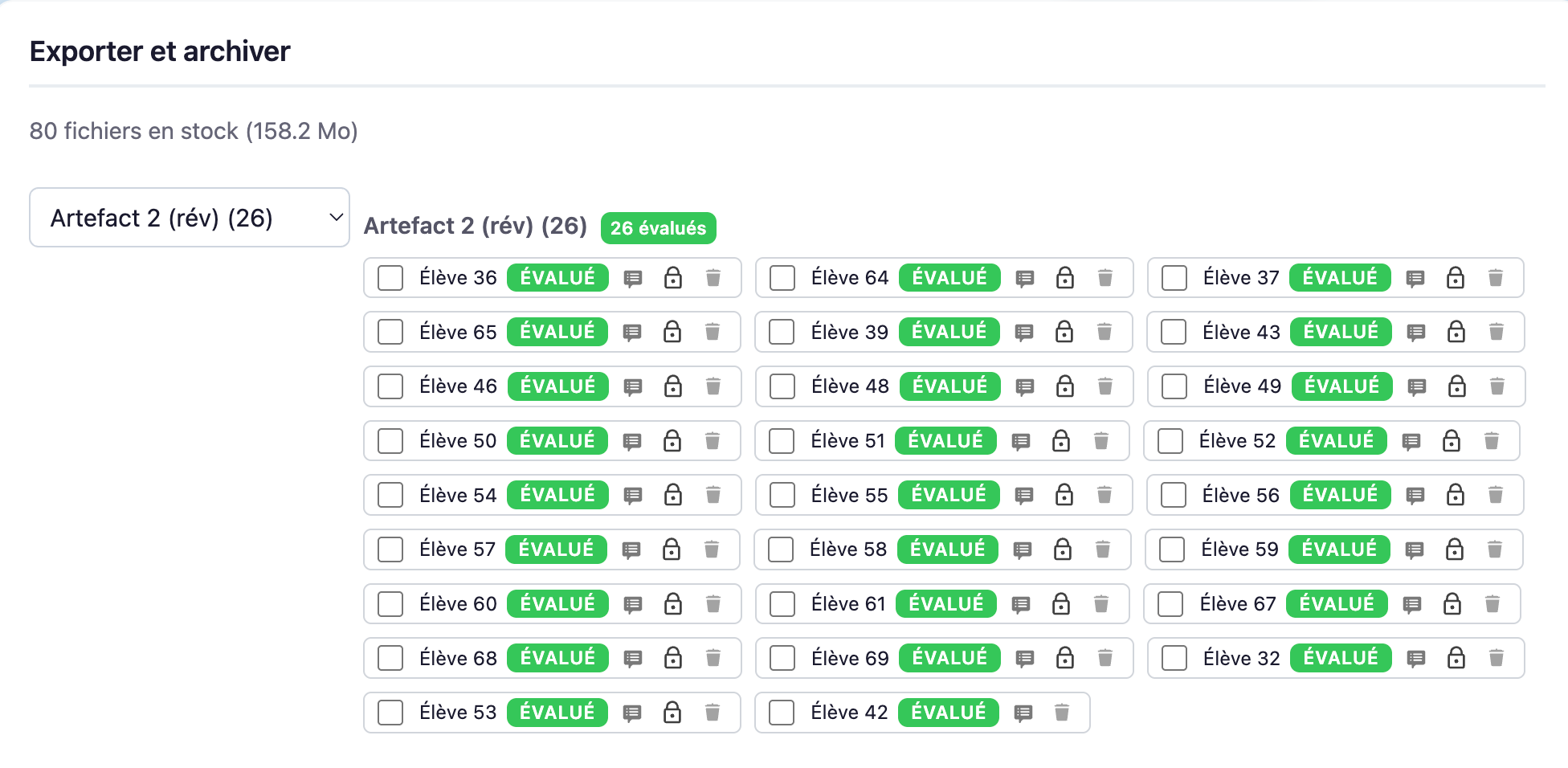
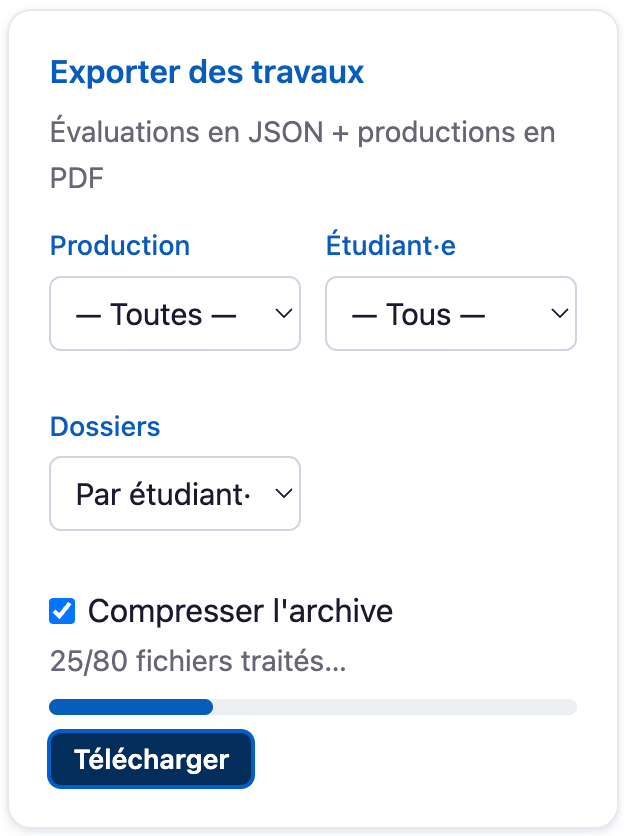
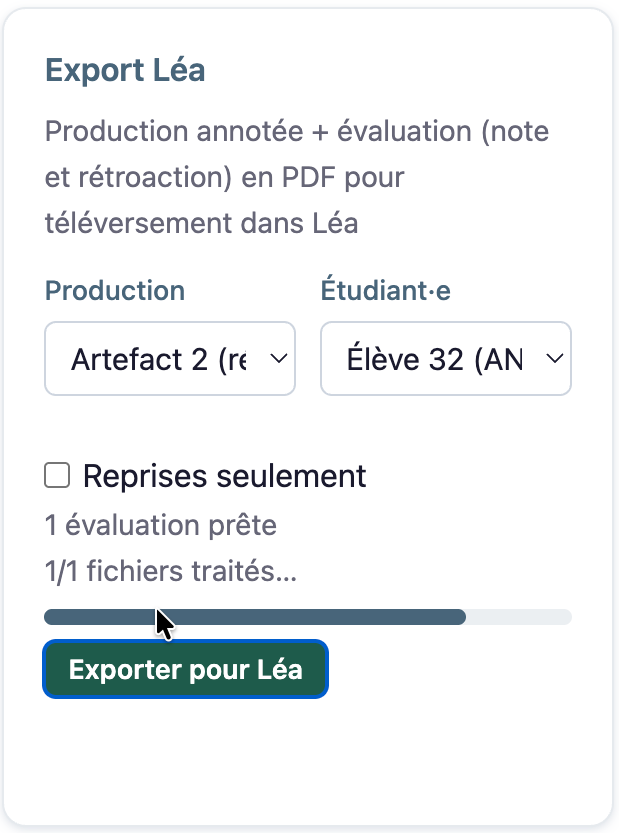
Ces quelques réglages permettent des ajustements, mais pas encore d'exporter. Pour ce faire, il faut se rendre dans le sous-onglet voisin, « Exporter et archiver », où tu peux sélectionner les productions de même que les élèves à qui tu veux adresser tes commentaires.La page qui s'ouvre affiche tes options. Avant de créer la synthèse, tu peux vérifier l'aperçu des commentaires individuels en cliquant sur la bulle de dialogue à côté du nom de l'élève.Le bloc « Exporter des travaux » produit une seule archive ZIP qui contient les productions en PDF et un fichier JSON regroupant ton évaluation et tes commentaires. La compression est facultative.L'export Léa dit ce qu'il a à dire : il est destiné à retourner aux élèves les travaux qu'ils ont remis par ce même module d'Omnivox. On peut exporter les travaux individuels ou le bloc d'un groupe complet. Les reprises sont destinées aux travaux dont l'évaluation a été revue (après l'utilisation de jetons de reprise, par exemple, avec une PAN).
En quoi consiste la synthèse de la rétroaction
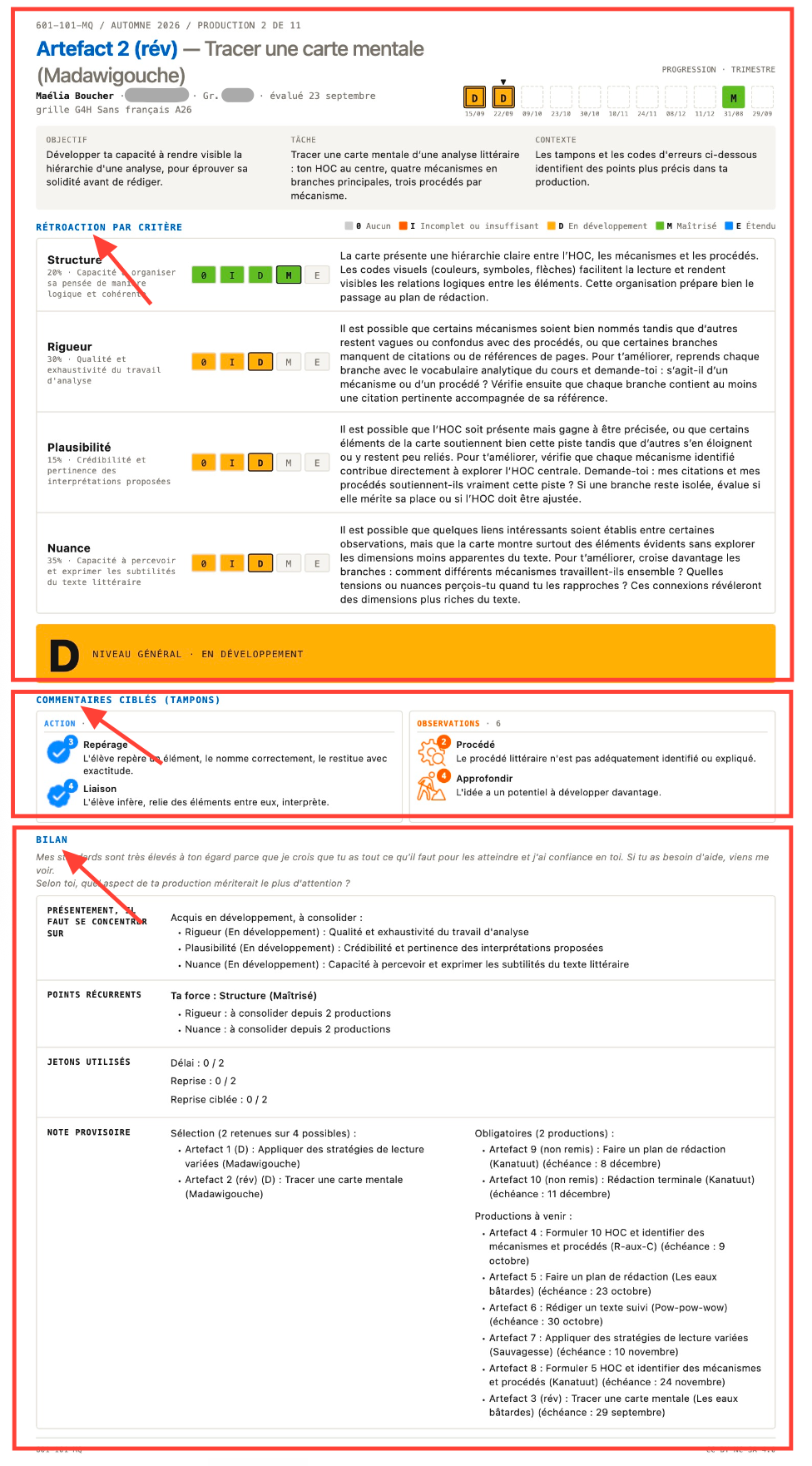
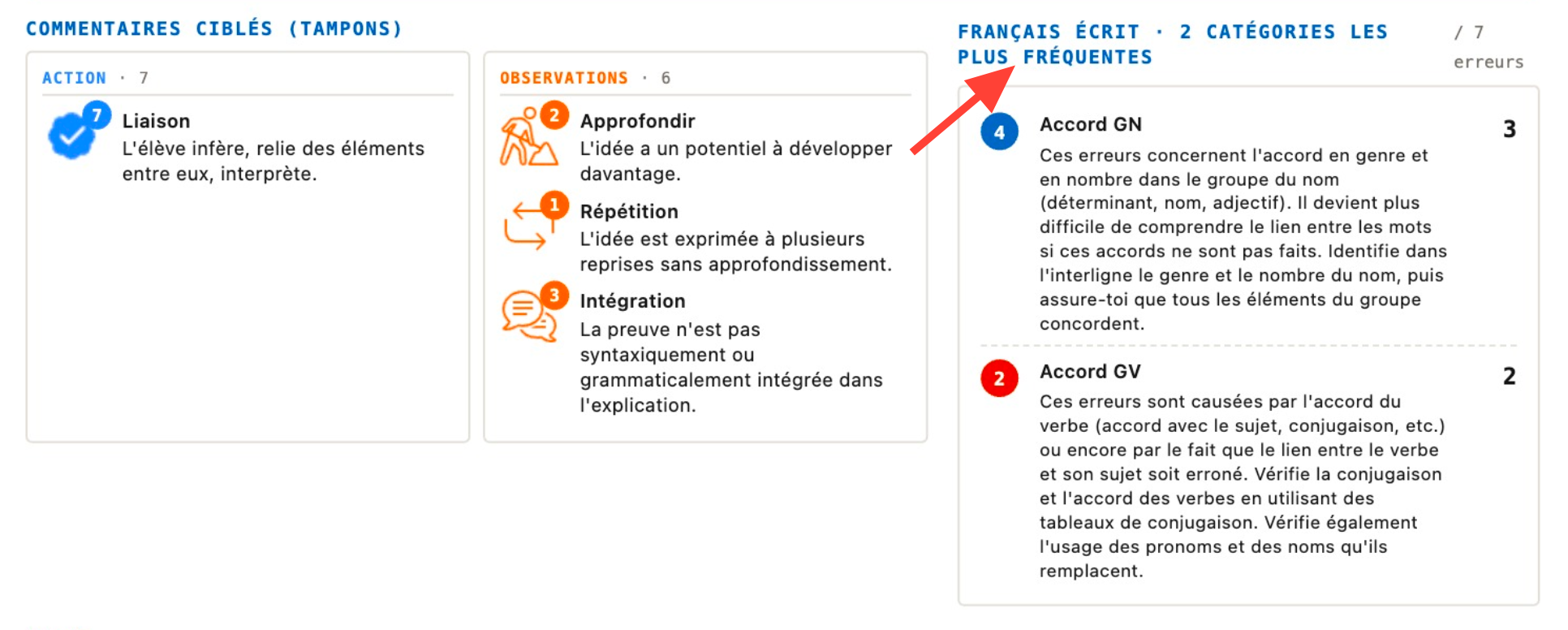
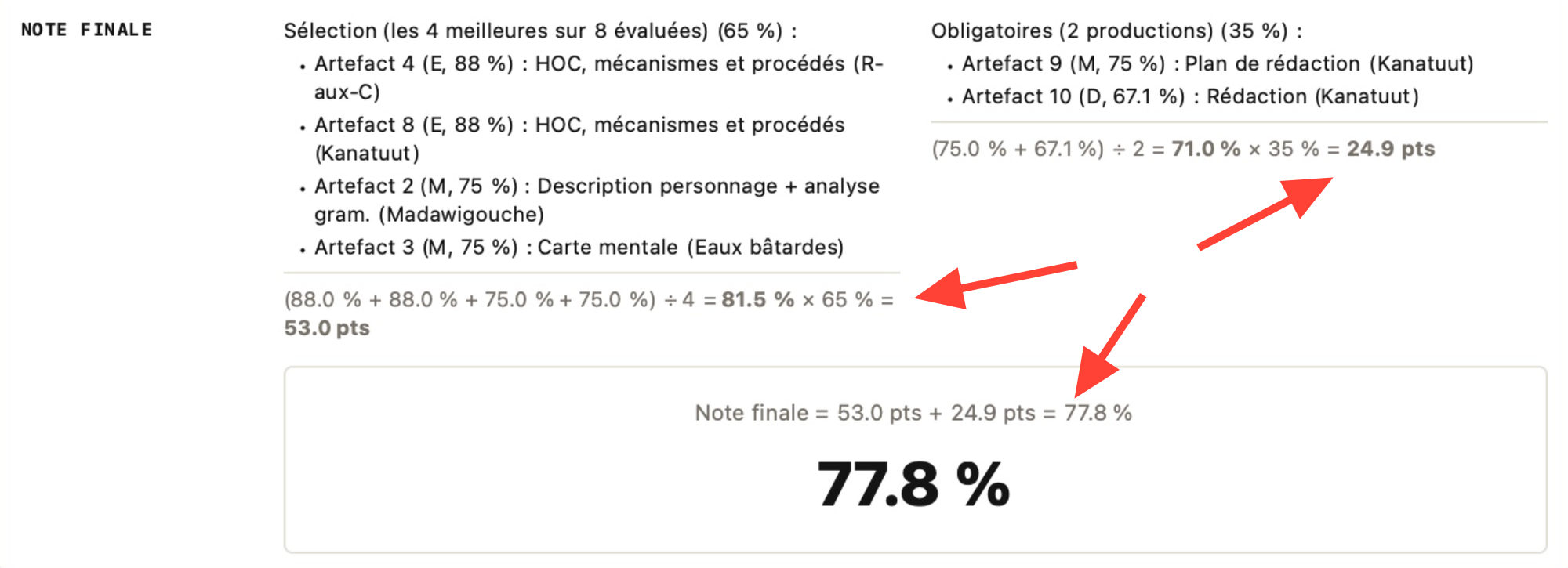
La première section présente les informations liées à la production ainsi que les rétroactions sélectionnées dans la cartouche associée. En haut, à droite, on retrouve l'ensemble des travaux produits par l'élève et le résultat obtenu pour chacun (ici, un niveau de performance en pratique PAN-STD). Le triangle qui pointe vers le bas indique la production actuelle. À chaque critère correspond l'évaluation de l'enseignant·e et le commentaire correspondant. Le niveau global est affiché dans la zone en couleur, juste en dessous. | La deuxième section de la synthèse présente la légende des tampons ainsi que leur compte. Ce contenu est configurable dans les palettes d'annotation selon tes besoins. | La dernière section présente le bilan du jour : les critères sur lesquels il faut se concentrer, les points récurrents d'une production à l'autre (forces et défis), le compte des jetons mis à jour ainsi que le calcul, éventuellement, de la note provisoire à ce moment du trimestre.Si tu as utilisé des critères algorithmiques, l'interprétation des codes (ici des erreurs linguistiques) apparaît avec la légende des tampons, dans la deuxième section.Dans le cas d'une note finale créée avec une PAN, toi et l'étudiant·e pouvez voir l'algorithme qui a servi à construire la note finale. Toutes les étapes sont vérifiables.
Distribution aux étudiant·es
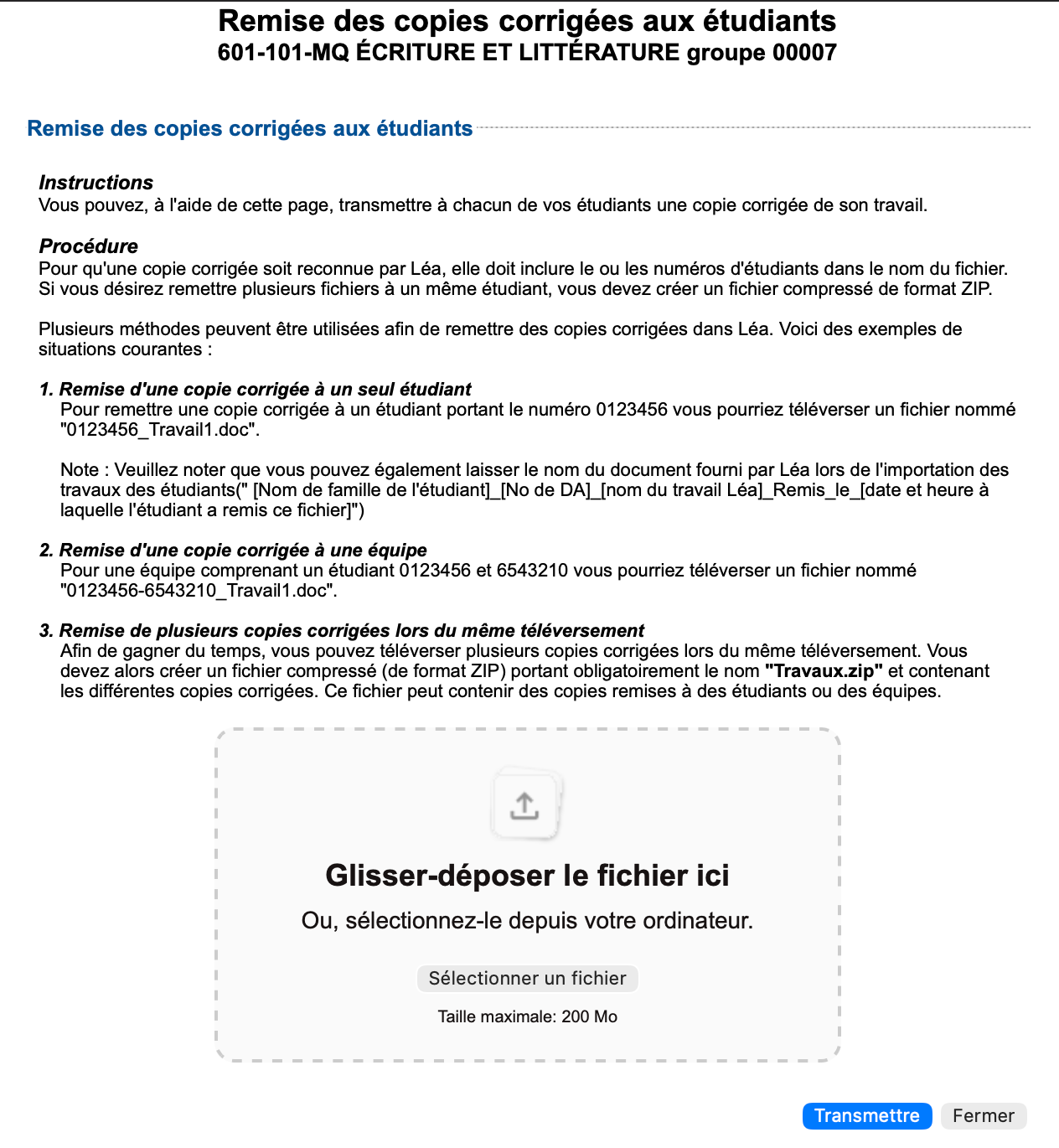
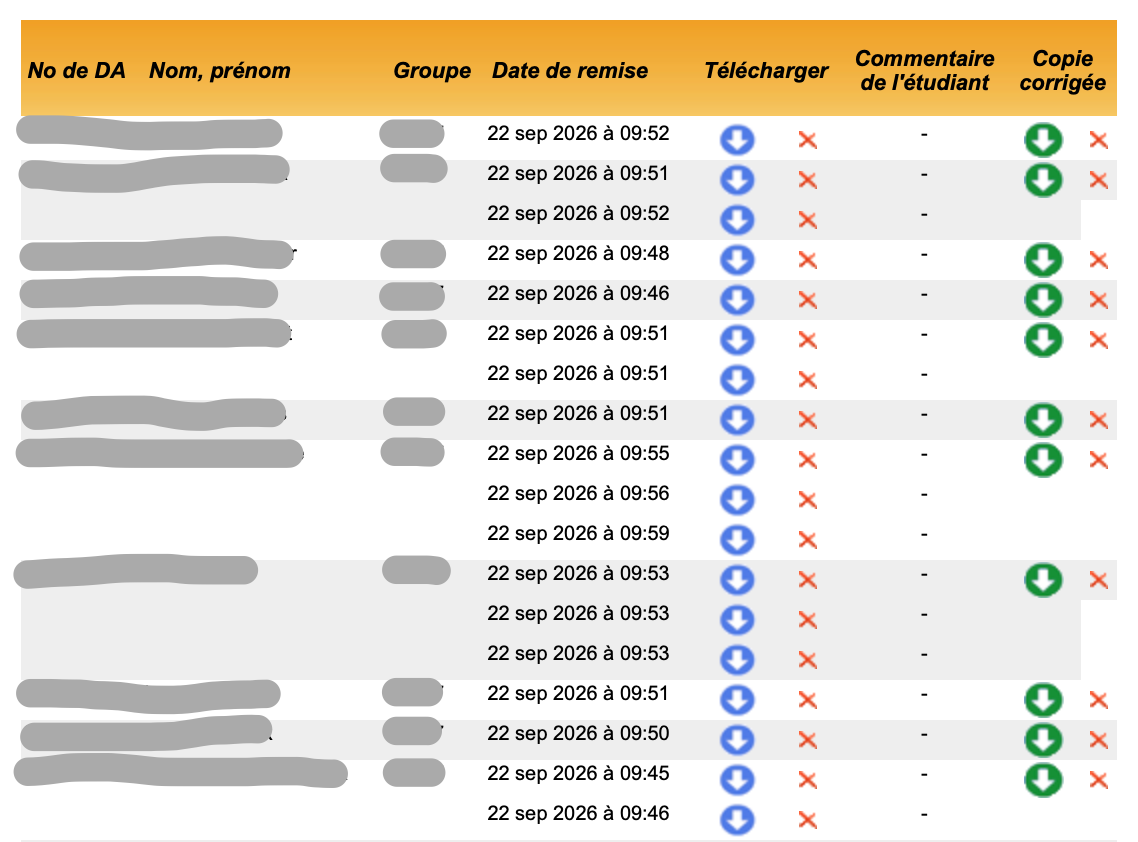
Les synthèses peuvent être déposées sur Léa en empruntant le même chemin que lorsque tu as téléchargé les productions sur ton poste de travail, dans la « Liste des travaux ».Cette fois, clique sur la flèche verte qui permettra d'envoyer les fichiers sur le serveur d'Omnivox.Les documents créés par Labo Codex sont déjà conformes aux normes d'Omnivox : leurs noms contiennent les numéros de DA qui assurent l'envoi aux bons destinataires. Si tu souhaites remettre les fichiers d'un groupe d'un seul coup, change le nom de ton fichier ZIP par « Travaux.zip », puis glisse-le sur la zone réservée à cet effet. Attention à ne pas dépasser 200 Mo par téléversement (tu peux par contre faire plusieurs dépôts). Clique ensuite sur « Transmettre »... et c'est parti !Les documents pdf produits par Labo Codex assemblent les travaux de l'élève et la synthèse des rétroactions. Grâce à l'optimisation que tu as faite juste avant l'importation, ils sont généralement plus légers que les originaux.
Voilà, tu viens d'enclencher une boucle de rétroaction. À partir de tes commentaires et des annotations sur son travail, l'élève est maintenant en mesure de connaître ses forces et ses défis et, surtout, de savoir quoi faire pour améliorer son résultat. Ces informations t'ont pris quelques minutes, mais elles sont précieuses pour l'apprenant·e.
Maintenant tu es prêt·e à entretenir la boucle et suivre les résultats !
Grégoire
Contacte-moi dans la CoP si tu as des questions ou besoin d'aide. Je suis là pour toi ! Envoie-moi un rapport de bug si quelque chose coince (icône de la bestiole 🐞 en haut à droite).
Modalités éditoriales
H
CC BY-SA 4.0 (Attribution - Partage dans les mêmes conditions)
Publié le 26 septembre 2026
accompagnement
Parcours la collection de tutoriels pour découvrir ce que te permet de créer Labo Codex.