C’est ici que notre démarche de numérisation du flux de travail de l’enseignant·e commence à porter ses fruits. Grâce au matériel qu’on a créé et aux paramètres qu’on a ajustés, on peut efficacement annoter les copies et les évaluer. De plus, on peut bénéficier de la rétroaction automatique et personnalisée. Voyons pas à pas comment faire.
Tu peux accéder aux productions des élèves en cliquant sur le bouton « Liste des évaluations » dans l'onglet principal « Évaluation ».Cette liste des évaluations permet de voir le statut de chacune des productions. Ce statut peut être «importé», «évalué», «non reçu» ou d'autres options plus techniques. Identifie la copie de ton choix et clique sur «Annoter» dans le menu «Actions».Tu peux également accéder aux productions des élèves en cliquant sur le bouton « Annoter et évaluer » dans la sous-navigation.
Annoter les travaux
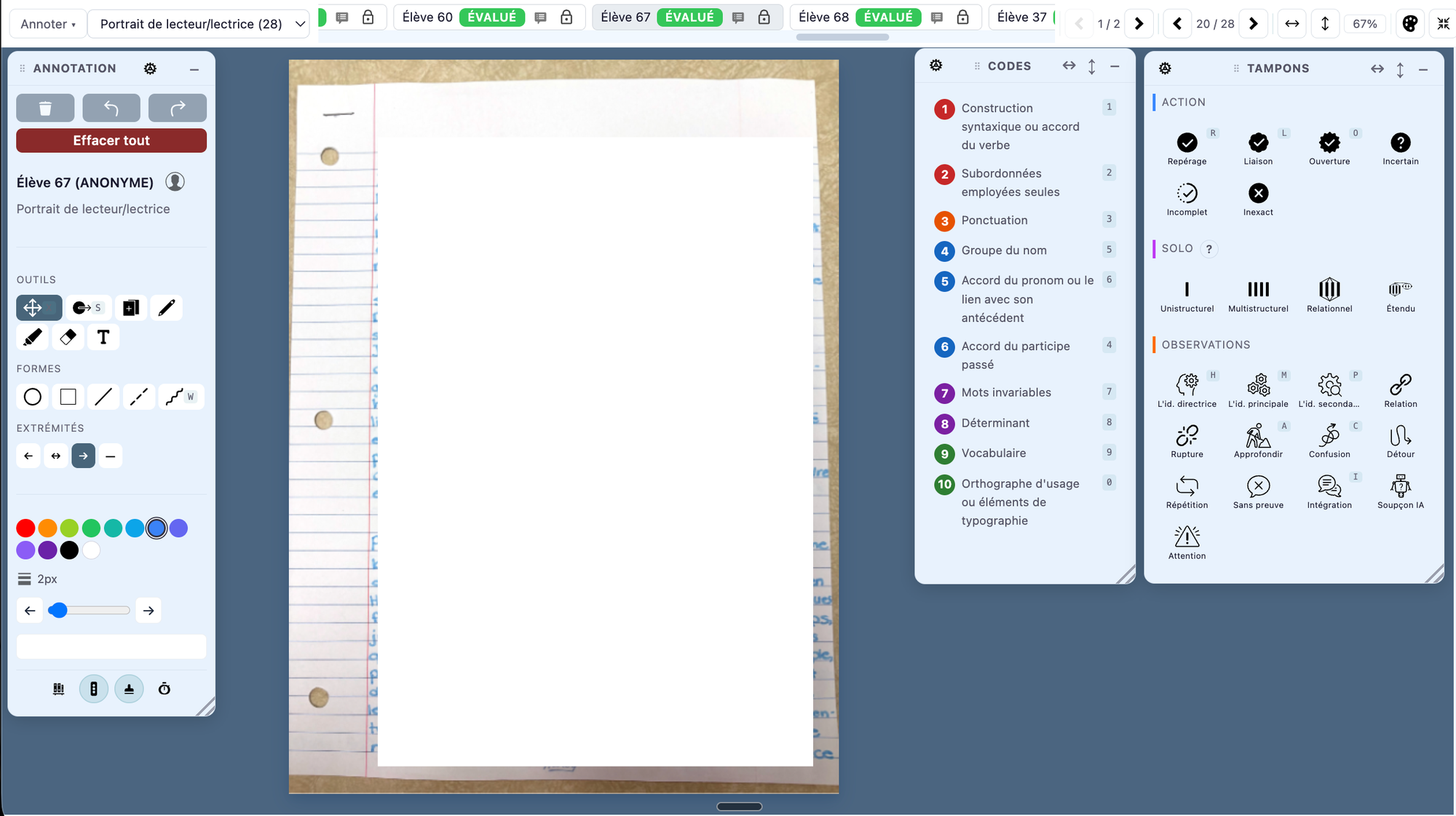
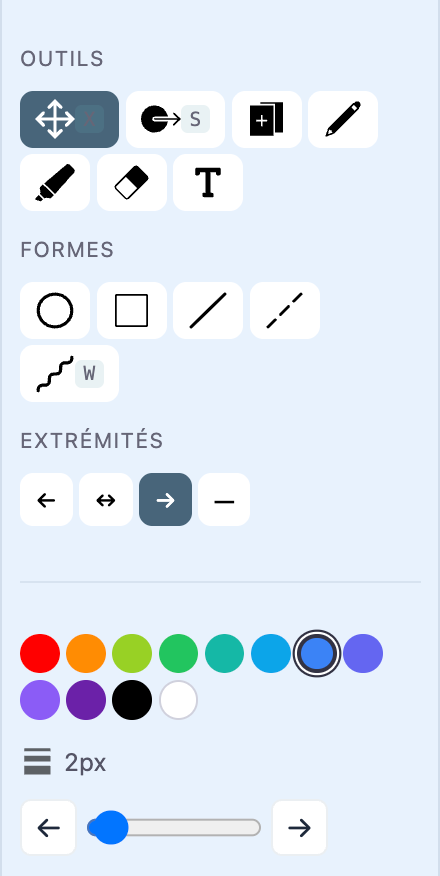
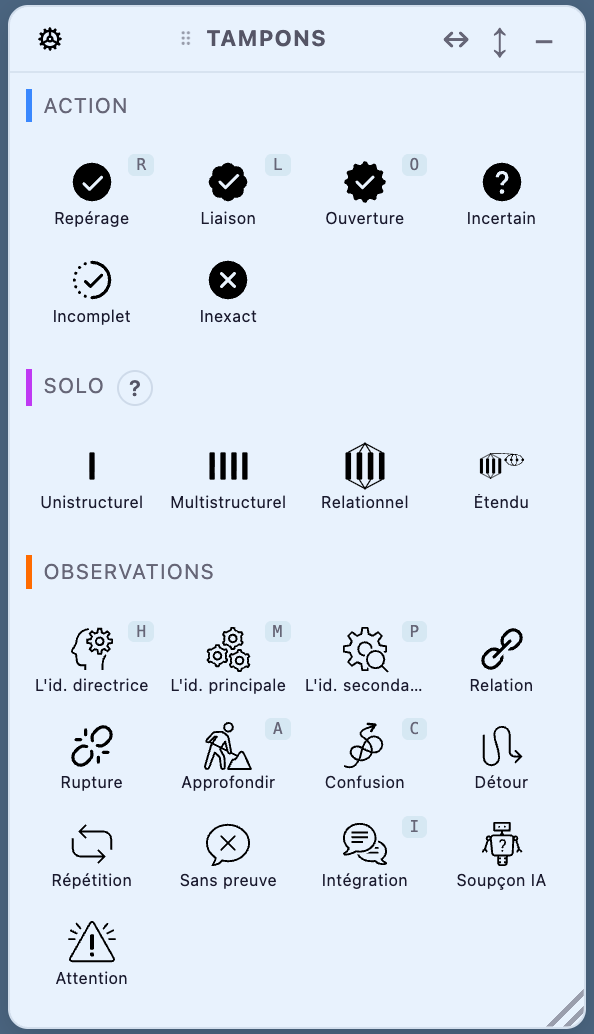
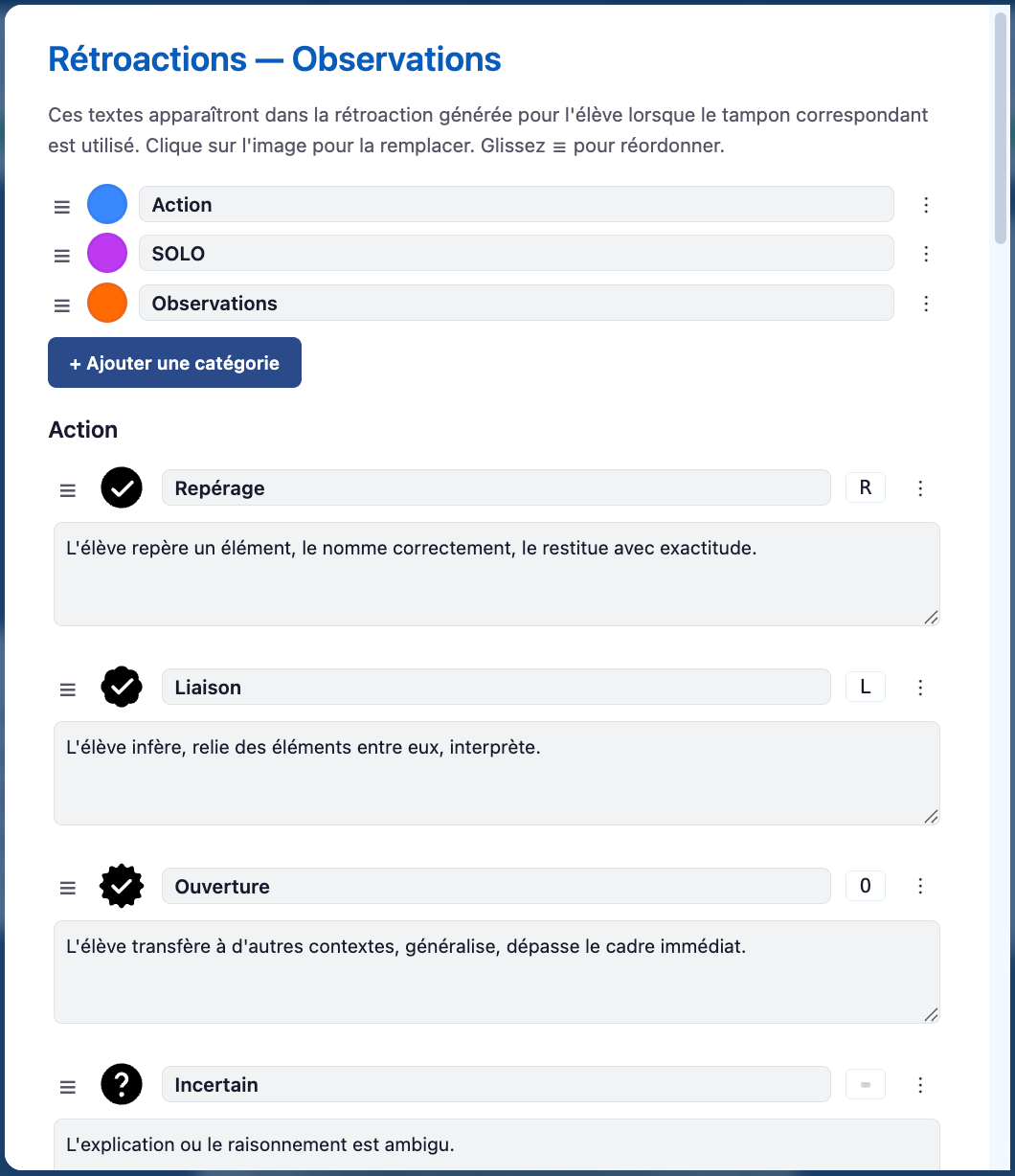
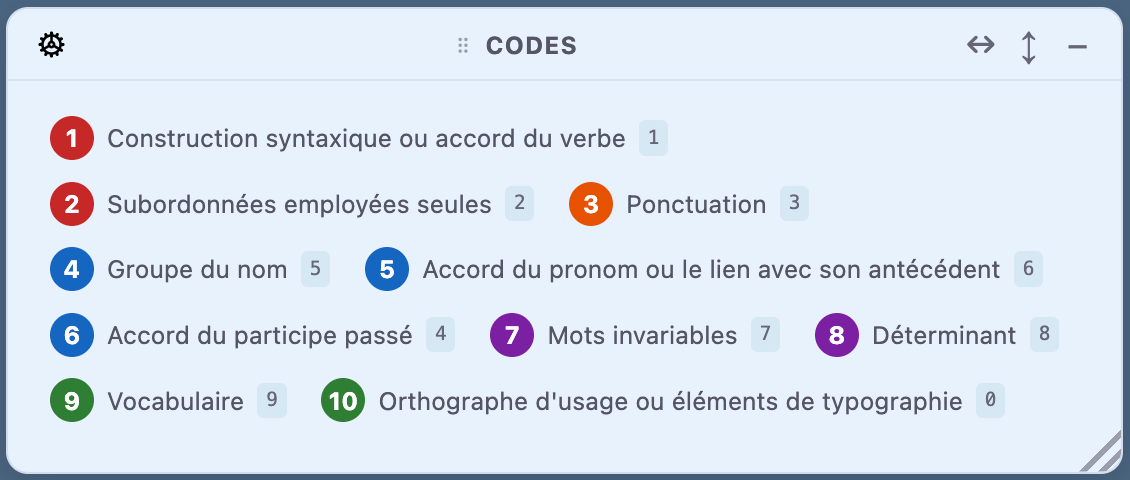
La page d'annotation est constituée de cinq zones. Dans le haut, tu as un carrousel avec tous les travaux qui ont été importés, où tu peux voir le statut de chacun. Tu as également trois palettes : une palette d'annotation à gauche, qui permet de laisser des traces sur le travail, une palette de tampons, qui permet de laisser des rétroactions visuelles et une palette de codes, qui correspond, si tu le souhaites, à ta grille algorithmique. La dernière zone est celle du canevas où repose la production étudiante. Tu peux zoomer, te déplacer et changer la couleur du fond, comme tu peux faire disparaitre l'entête et tout afficher en plein écran pour maximiser ton espace de travail.Dans la palette des outils, tu disposes d'une fonction qui te permet de saisir des éléments, de les dupliquer. Tu peux également écrire sur le document, utiliser un surligneur, effacer ou taper du texte. Tu peux encercler, encadrer, souligner et créer des flèches de différentes couleurs et de différentes épaisseurs. Pour faciliter ton utilisation sur un ordinateur, tu peux créer des raccourcis clavier pour chacun des outils en cliquant sur la roue d'engrenage en haut à gauche.La palette des tampons permet d'apposer sur le travail de l'étudiant des symboles visuels associés à différentes observations que tu signales. En cliquant sur la roue d'engrenage, en haut à gauche, tu as accès aux réglages et tu peux créer des tampons personnalisés qui correspondent à ta discipline. La palette est entièrement configurable selon tes besoins disciplinaires. Tu peux créer des catégories, y associer des couleurs et ajouter autant de commentaires que tu le souhaites. Tu peux utiliser des images en format PNG, SVG ou même des emojis et des glyphes. Tu peux également créer des raccourcis clavier pour chacun des tampons. Tu peux également les partager avec des collègues. Les commentaires associés aux tampons ou symboles visuels seront utilisés dans la synthèse des rétroactions que l'élève va recevoir sur son travail.Les codes sont associés à des observations précises que tu veux transmettre à l'élève. Ici, ce sont des codes de français écrit, mais tu peux les configurer dans ta grille algorithmique. Si tu n'utilises pas une telle grille, tu peux quand même avoir accès aux réglages en cliquant sur la roue d'engrenage en haut à gauche et configurer ta propre utilisation.
Évaluer les travaux
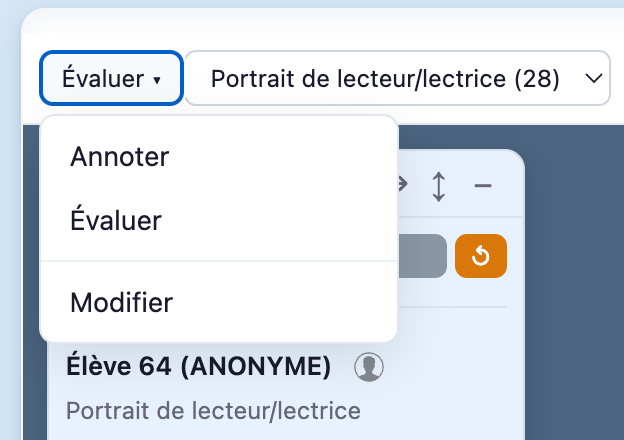
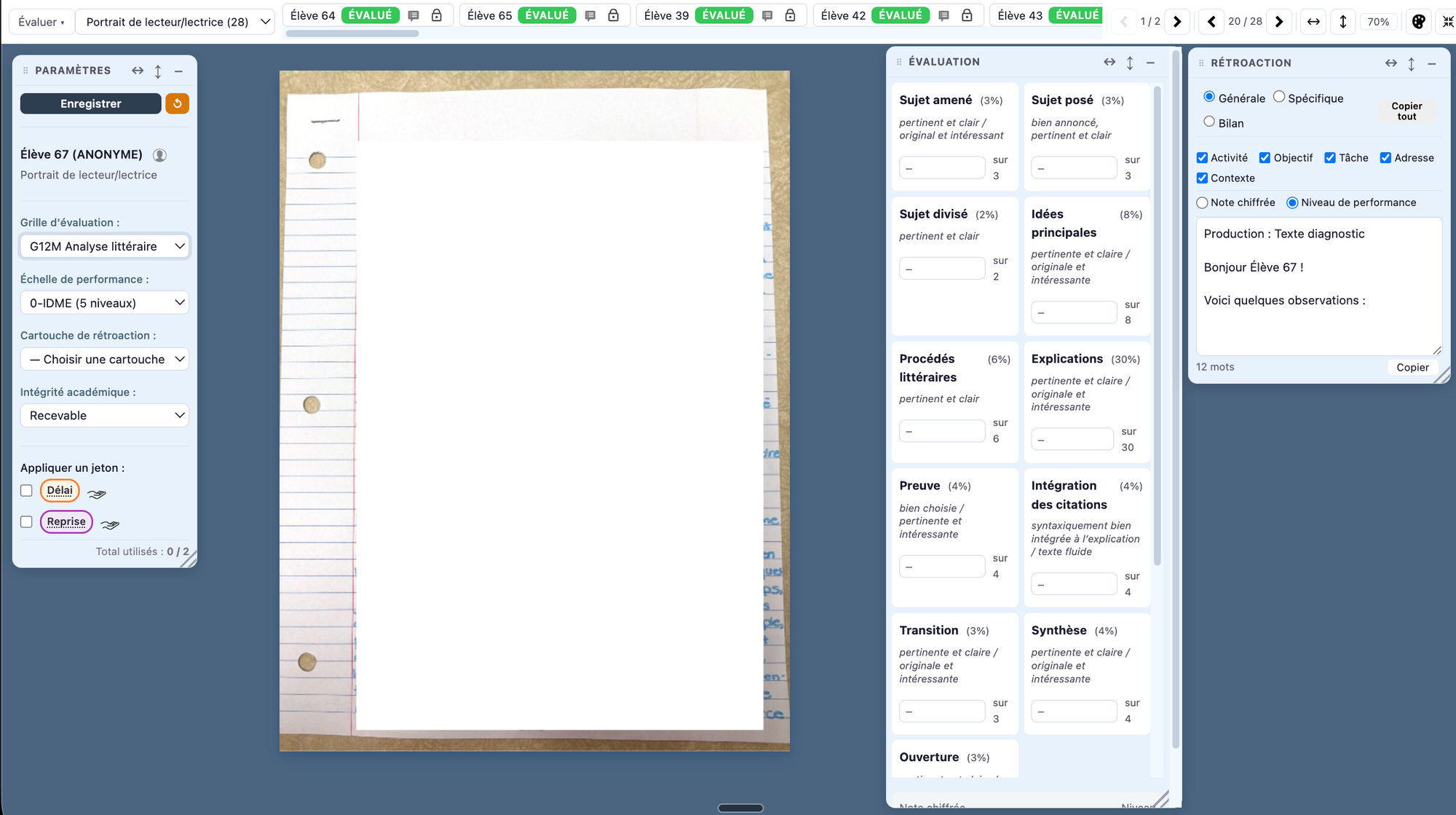
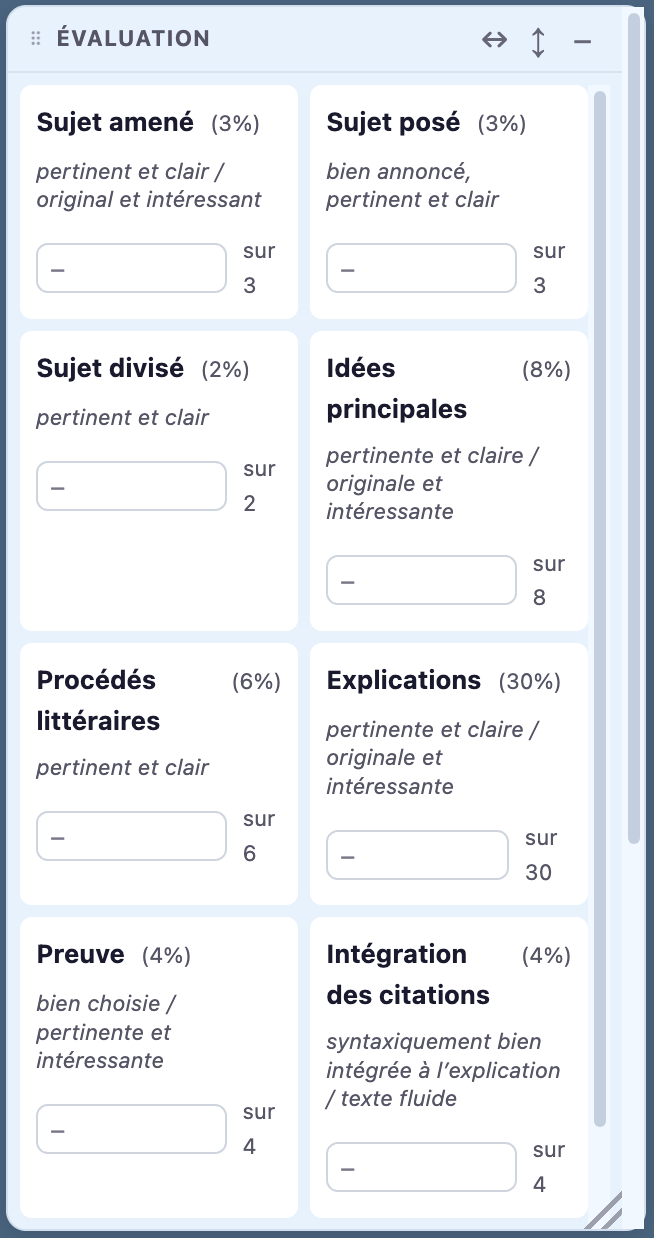
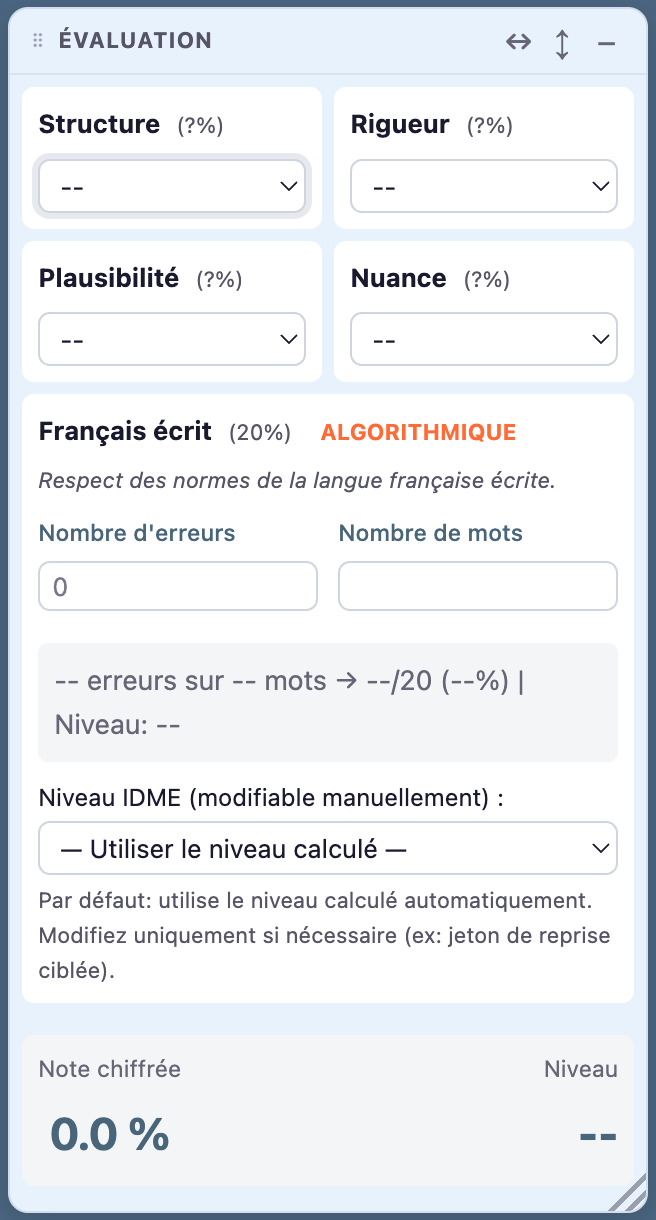
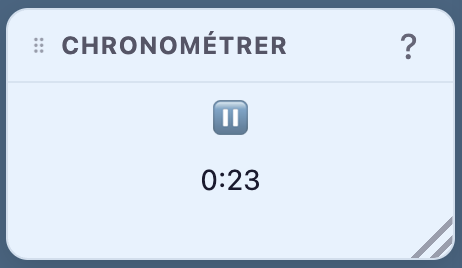
Un bouton en haut à gauche te permet de passer directement du mode d'annotation au mode d'évaluation. Tu peux également apporter des modifications au document en accédant à l'éditeur (pivoter des pages, en ajouter ou en retirer, etc.)Dans le mode «Évaluer», tu retrouves à peu près le même espace de travail, mais d'autres palettes se présentent à toi. Celle des paramètres te permet de choisir ta grille d'évaluation, ton échelle de performance et ta cartouche de rétroaction parmi les documents que tu as créés dans l'onglet «Conception». La palette «Évaluation» te présente tes critères et le calcul de la note ou du niveau. La palette «Rétroaction» te fait voir les commentaires automatisés que tu as préparés en fonction de ton évaluation. Ici, aucune roue d'engrenage pour changer les réglages puisqu'il s'agit d'une étape antérieure de la démarche.La grille analytique associe des points à chacun des critères et calcule le total pour toi.Cette grille mixte présente des critères holistiques sur la forme et le fond de la production, et un critère algorithmique sur la langue. Appose tes codes, ils se comptabilisent tout seuls ! Le niveau ou la note chiffrée se calculent tout seuls également en fonction de ta pondération.Au fur et à mesure que tu progresses dans ta tâche, ta liste se met à jour.Un chronomètre est activé par défaut et mesure la durée de ta tâche, à partir de la première annotation jusqu'à l'enregistrement. Tu peux le désactiver dans les réglages généraux.
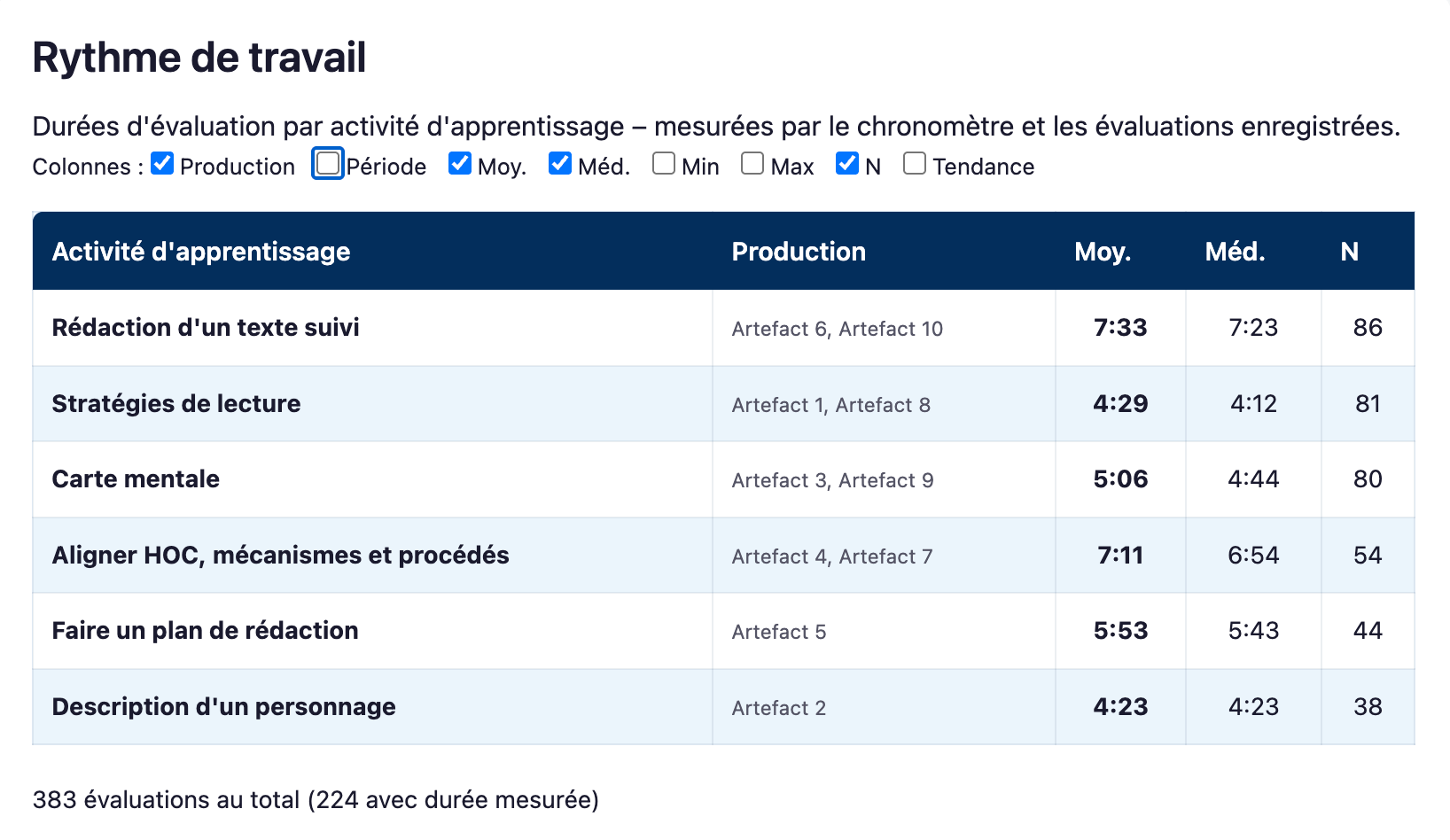
Dans l'onglet «Labo», tu retrouveras le sous-onglet «Rythme de travail» qui te présente la compilation des tâches chronométrées.
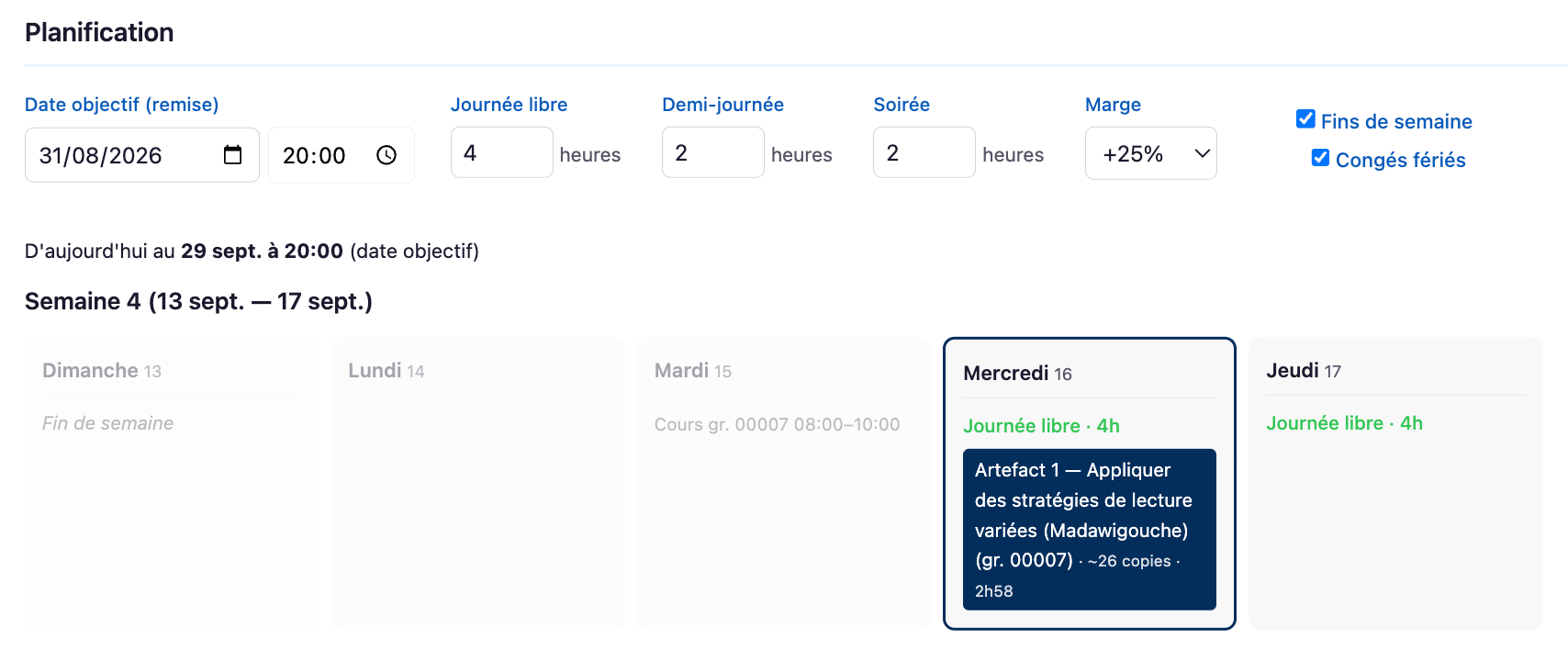
Grâce à cet outil, tu peux mieux connaitre l'ampleur d'une tâche et estimer sa durée.En fonction de paramètres que tu fixes toi-même, ces données te permettent de mieux répartir ton temps dans la semaine.
Voilà, maintenant tu es prêt·e pour rassembler les informations que tu as ajoutées sur le travail de l'élève et créer une rétroaction personnalisée !
Grégoire
Contacte-moi dans la CoP si tu as des questions ou besoin d'aide. Je suis là pour toi ! Envoie-moi un rapport de bug si quelque chose coince (icône de la bestiole 🐞en haut à droite).
Modalités éditoriales
H⇄IA
CC BY-SA 4.0 (Attribution - Partage dans les mêmes conditions)
Publié le 16 septembre 2026
accompagnement
Parcours la collection de tutoriels pour découvrir ce que te permet de créer Labo Codex.