L’importation des productions étudiantes est la dernière étape de la numérisation du flux de travail. Grâce à une interface conviviale, quelques clics suffisent à uniformiser le format des productions et optimiser l’espace de stockage. Voyons pas à pas comment faire.
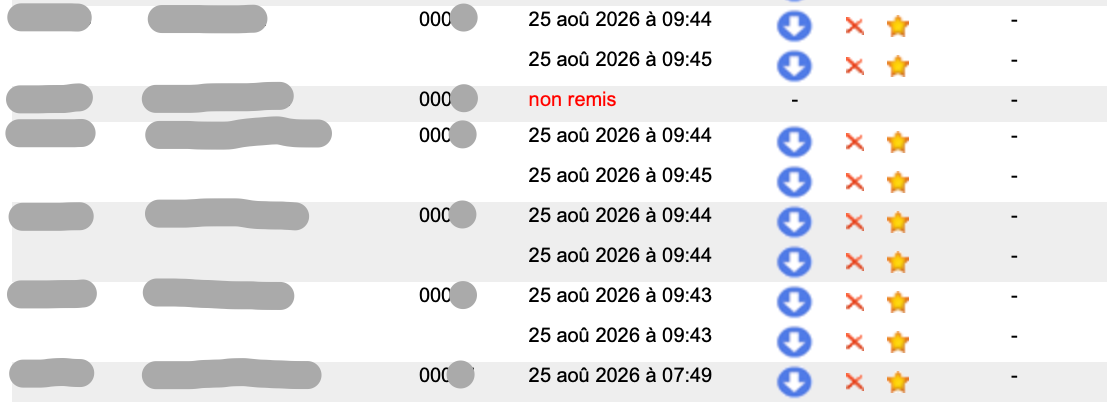
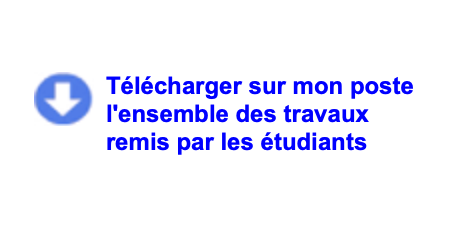
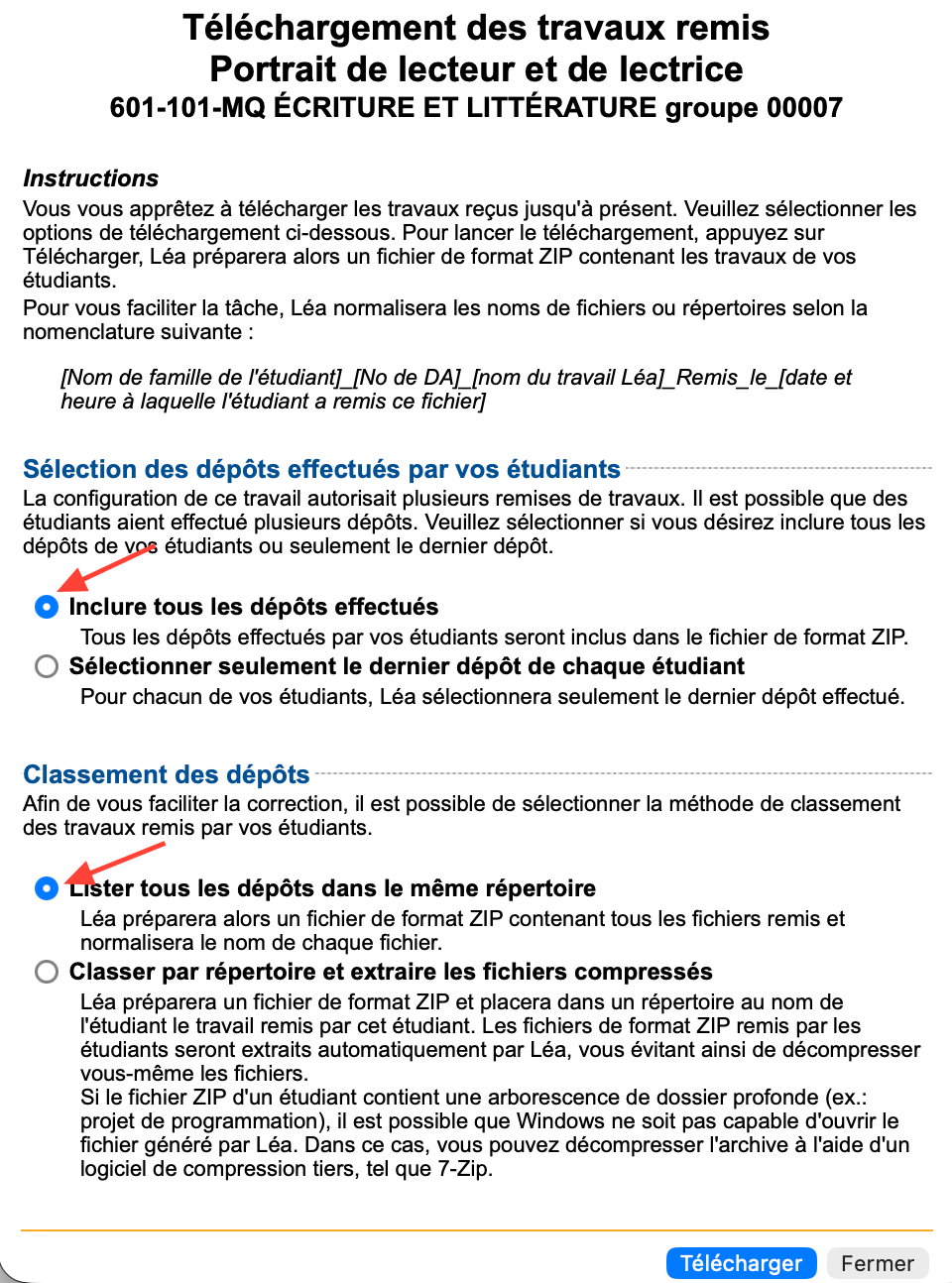
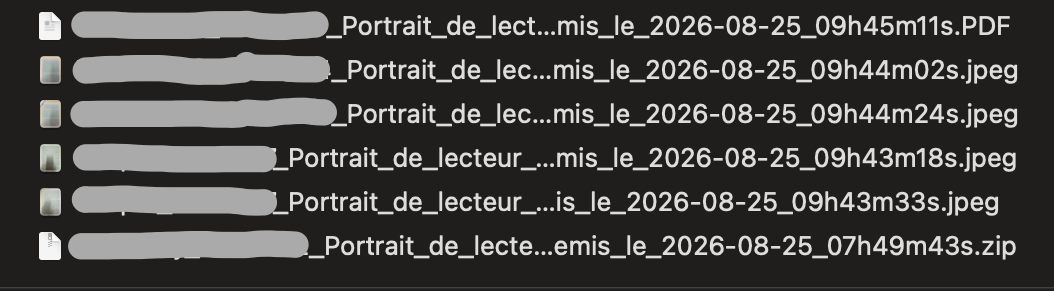
Dans Lea, la section des «Travaux et remises» affiche le nombre de productions remises par les étudiant·es. Ouvre cette section.Tu peux voir dans la liste le nombre de travaux remis par les étudiants. Dans l'exemple ci-dessus, 26 étudiants sur 28 ont déposé leur production. Clique sur le rapport de droite.Dans Lea, les travaux remis et non remis sont clairement identifiés. La date de remise des travaux sera inscrite dans le nom de chaque document. C'est dans ce format que nous allons les utiliser également dans Labo Codex.Télécharge les travaux sur ton appareil.L'option la plus simple est de lister tous les travaux dans un seul et même répertoire qui portera le nom de la production. Inclure tous les dépôts permet de recueillir toutes les pages d'un même travail. Le téléchargement dure environ 30 secondes pour un fichier de 100 Mo.Sur ton poste de travail, le nom, le numéro de DA et la date de remise sont inscrits dans le titre de chaque document. Labo Codex accepte plusieurs formats d'image (JPEG, PDF et PNG), mais certains, comme le zip, qui rassemblent plusieurs items, nécessitent ton intervention. Tu dois les décompresser (voir ci-dessous). Le format HEIC n'est supporté que par Safari.Sur ton appareil, si l'étudiant·e a remis un format zip, ouvre-le pour le décompresser. Donne à chaque document qu'il contient la même identification que le dossier décompressé. Insère une nuance individuelle pour les distinguer (par exemple : une lettre ou un numéro de page différent). Ensuite, sur ton disque, supprime le format zip et le dossier vide.
Préparer et importer les travaux
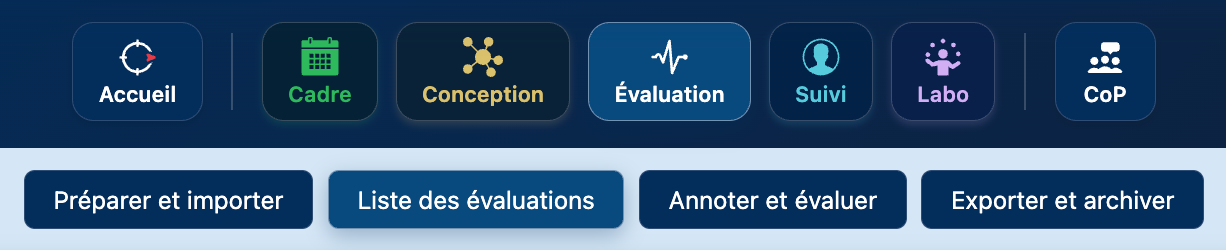
L'onglet «Évaluation» est le troisième qui apparait après celui de la page d'accueil, dans la navigation principale. C'est l'un des outils principaux de l'application. Il comprend 4 sous-onglets qui permettent de préparer et importer les travaux des étudiant·es, d'en dresser la liste complète (que tu peux filtrer et dans laquelle tu peux rechercher), d'annoter les travaux avec un système de tampons, de les évaluer, de les exporter (pour les retourner aux étudiant·es) et de les archiver pour le reste du trimestre (ou plus longtemps).
Sélectionner les fichiers
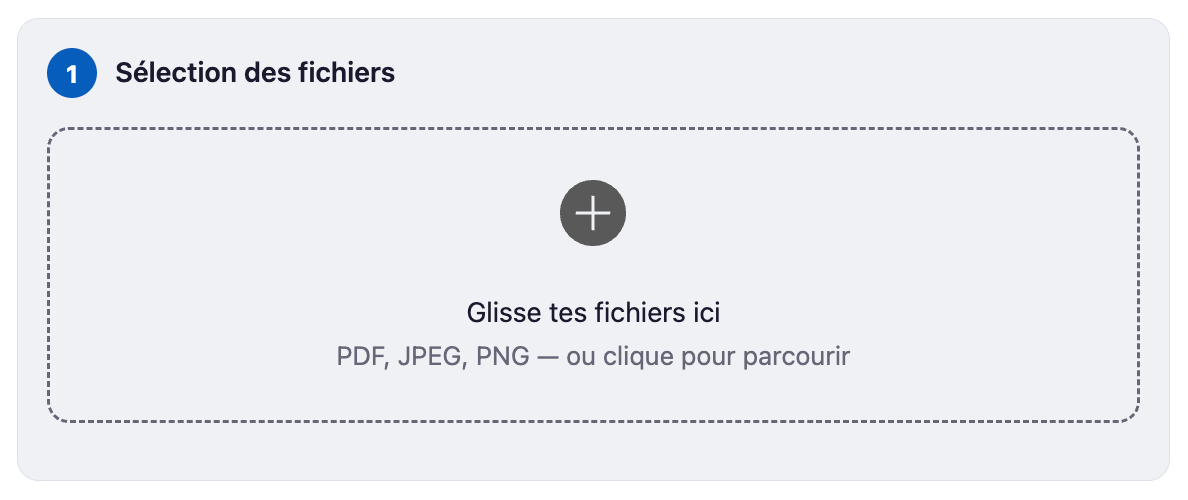
Retourne dans Labo Codex dans l'onglet «Évaluation» et clique sur la sous-navigation «Préparer et importer» qui te présente un espace où déposer les productions que tu veux utiliser.
Optimiser les photos avant l'import
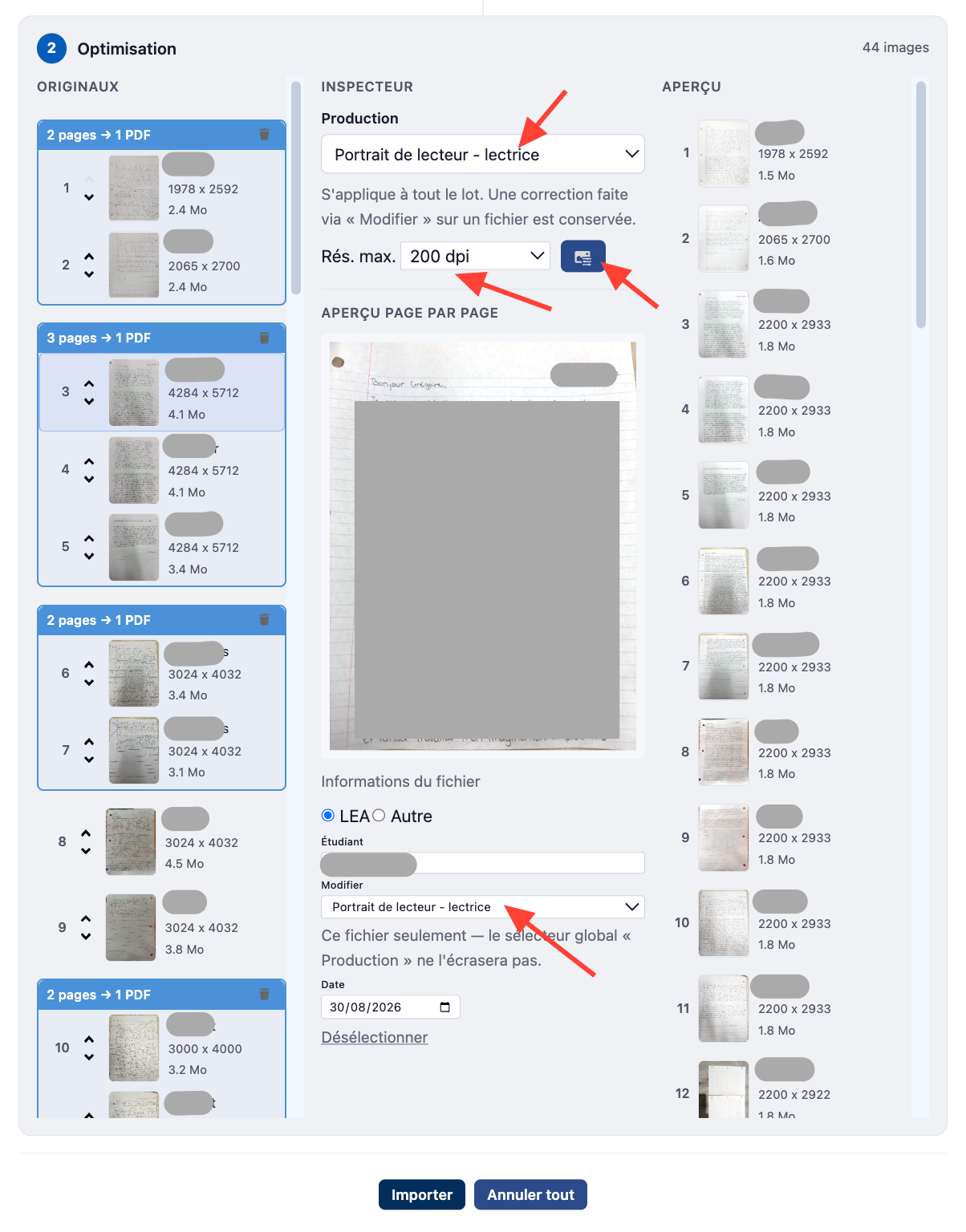
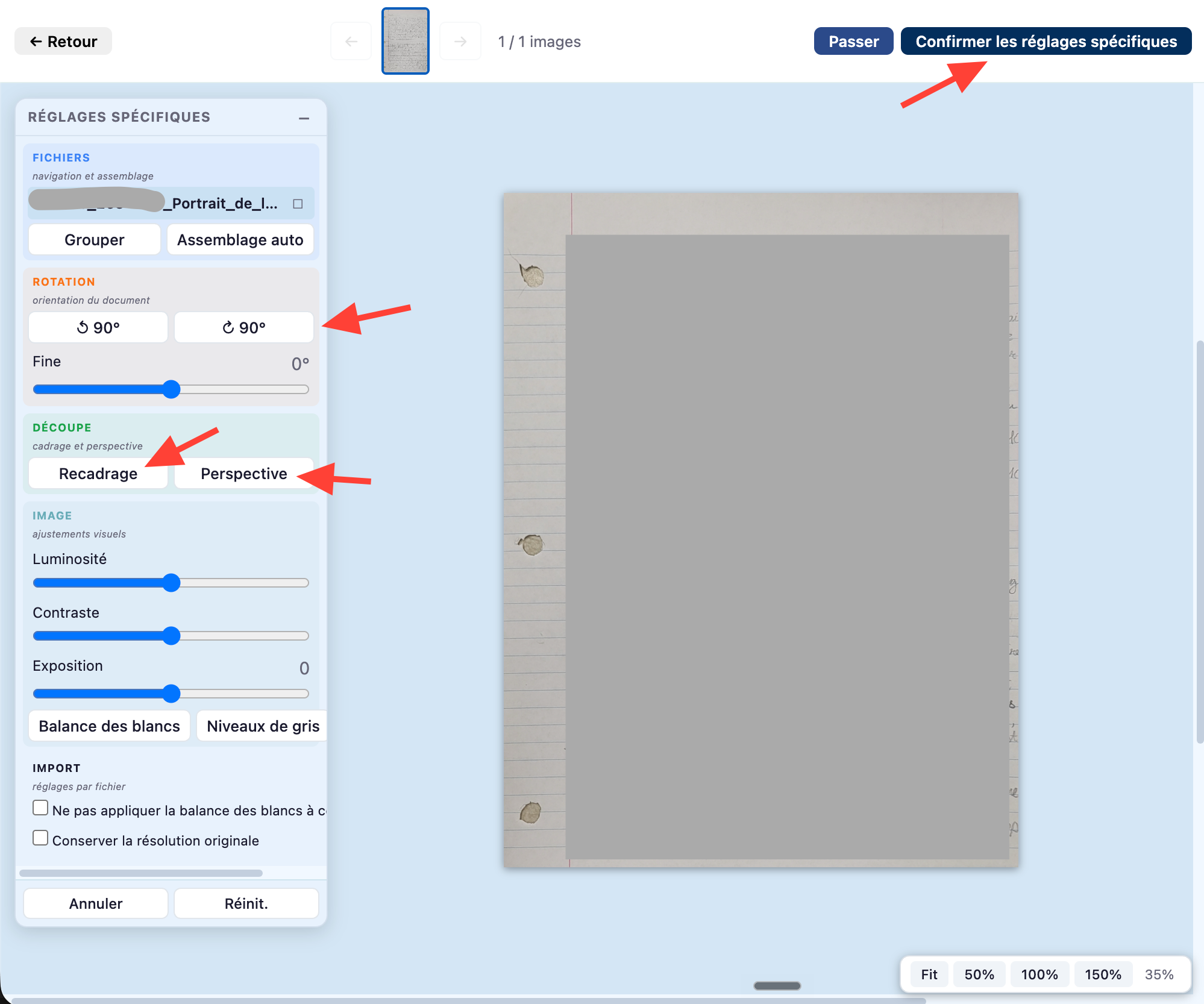
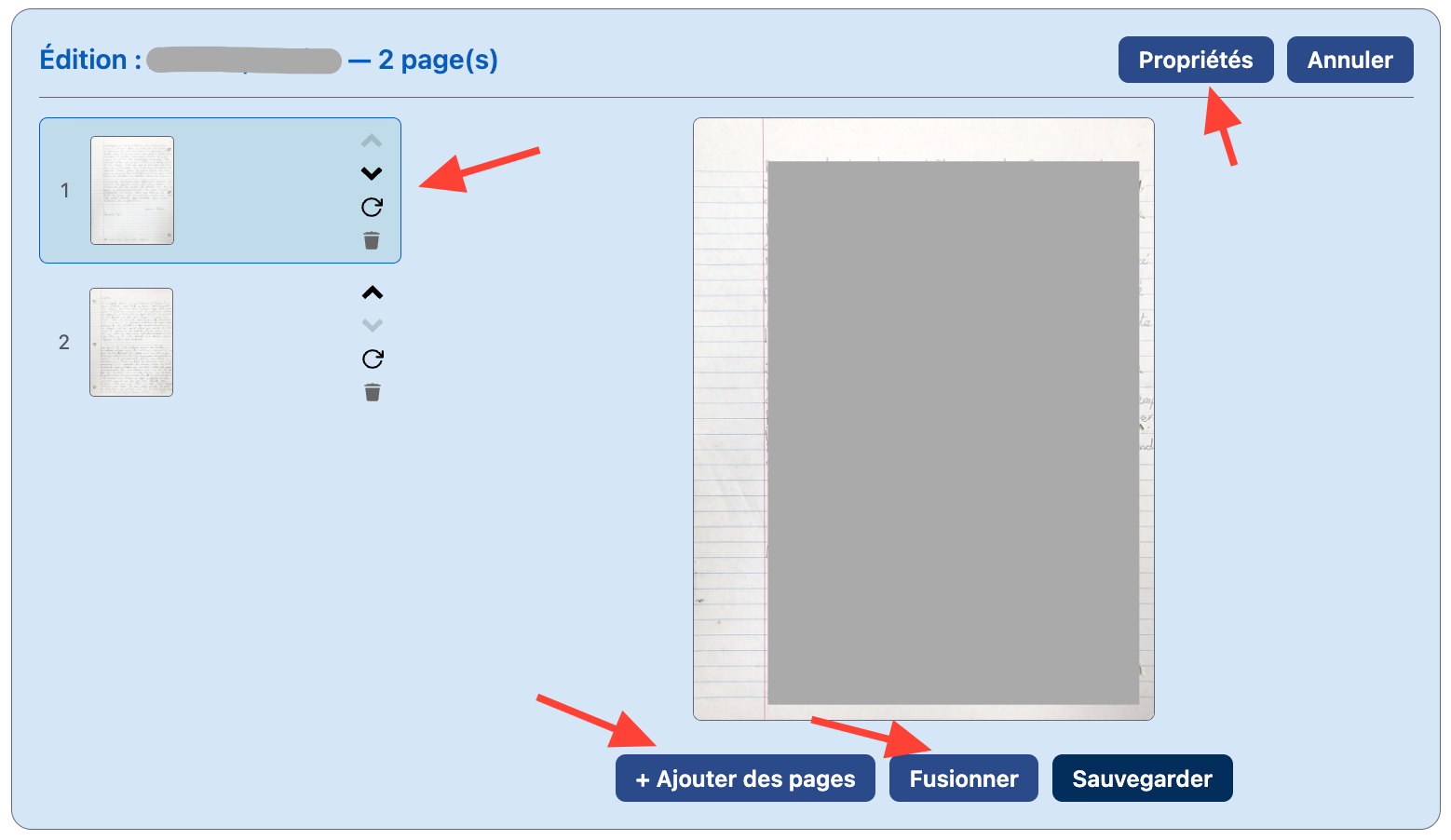
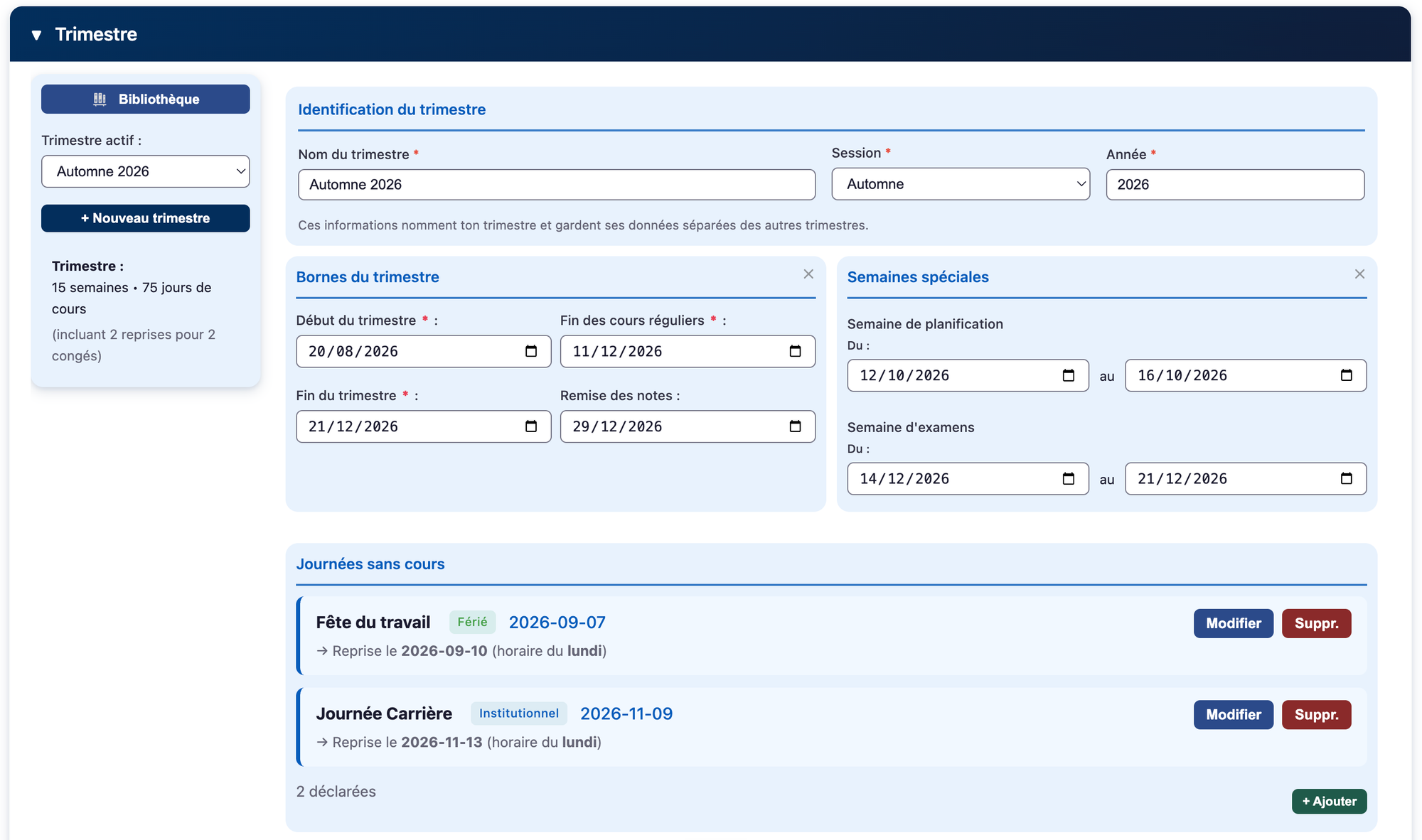
Chaque document reçoit une passe d'optimisation pour faciliter la lecture par l'enseignant·e : l'équilibre des blancs, la luminosité et le contraste sont ajustés automatiquement. Tu peux changer l'ordre des documents et choisir de réduire la résolution pour éviter de gérer des fichiers lourds (200, 250 ou 300 dpi). Assure-toi que les travaux sont associés à une production déjà configurée dans ton trimestre. L'optimisation des documents permet d'économiser de l'espace sur ton disque. Les pdf ne peuvent pas être optimisés, ils le sont déjà. Ajuster les paramètres d'un groupe, production par production, nécessite environ 5 minutes au total (ça pourrait être plus long, mais c'est la contrainte que je me donne).Au besoin, avant d'importer, tu peux apporter des réglages spécifiques. Notamment, quand trop d'espace libre est laissé autour de la feuille, tu peux rogner ce qui est inutile. Tu peux également faire pivoter les pages pour qu'elle conviennent à la lecture. De plus, quand un travail a été photographié de biais, tu peux rétablir la perspective. Une fois le tout terminé, confirme tes réglages en haut à droite.Une fois de retour à l'optimisation générale, clique sur le bouton «Importer». Après quelques secondes, une barre d'avancement de la tâche apparaît à l'écran. Un délai est requis pour faire le traitement complet. Un lot d'une quarantaine de fichiers nécessite environ 30 secondes.On se déplace ensuite dans le deuxième onglet de la sous-navigation, la liste des évaluations, pour y vérifier si tous les travaux on bel et bien été importés.
La liste complète
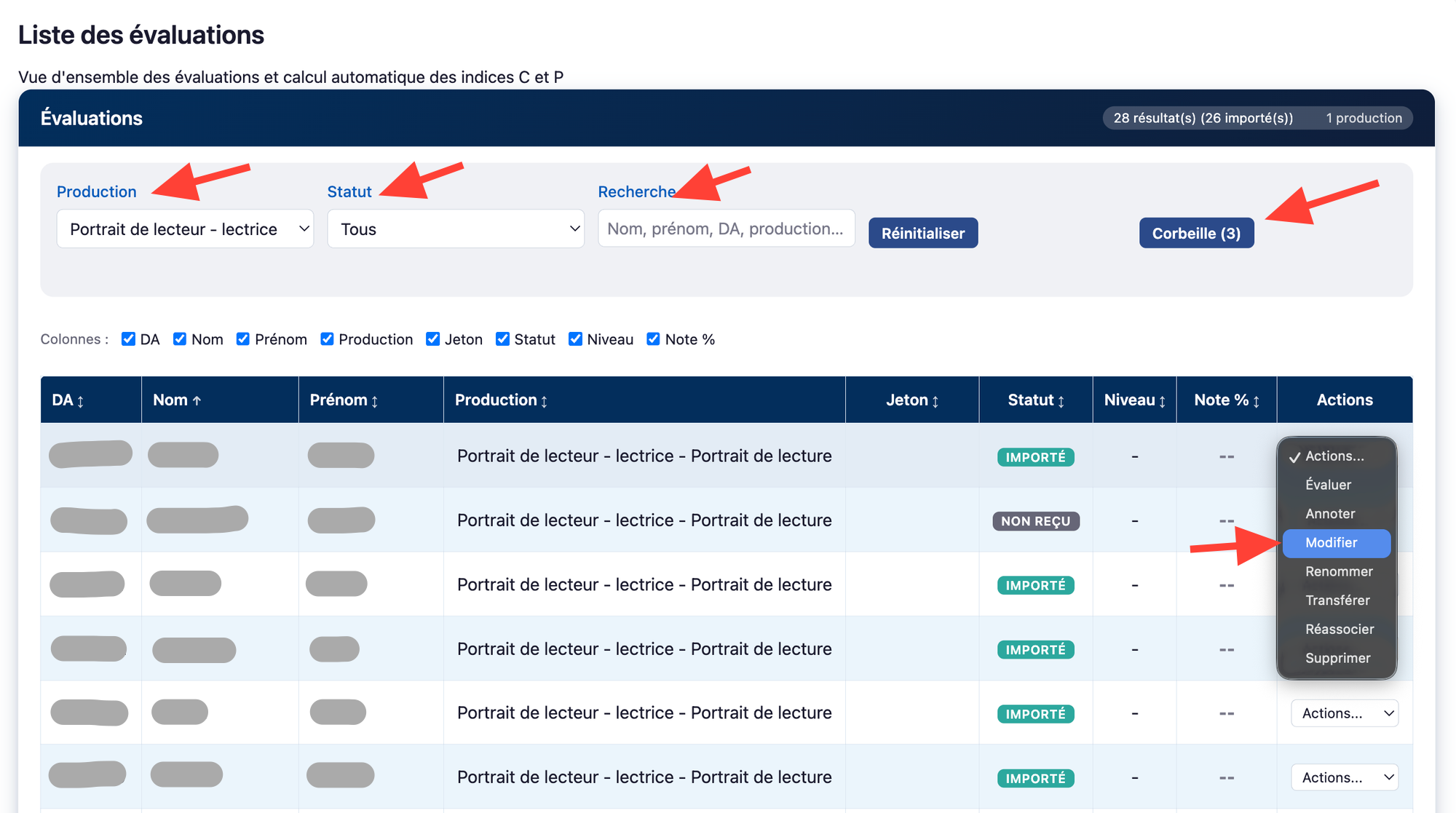
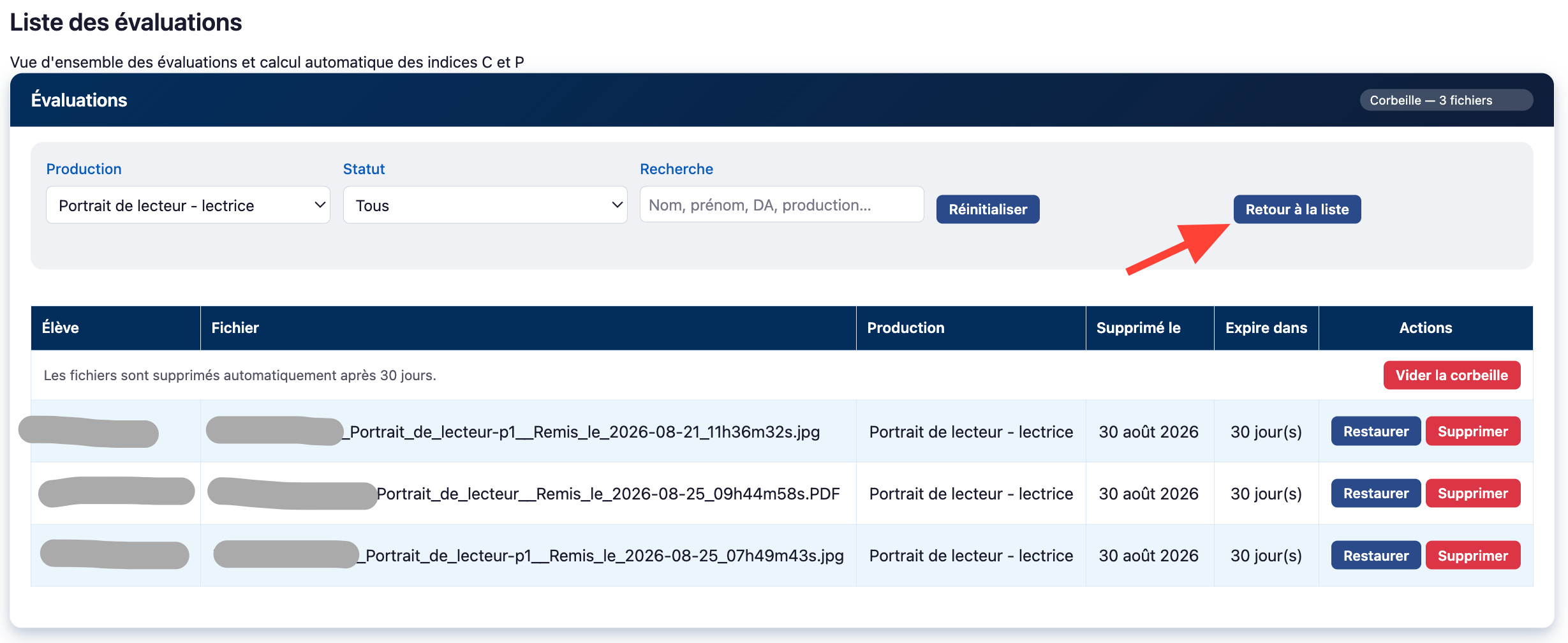
Les travaux apparaissent dans une liste que tu peux filtrer par le nom de la production ou par statut (par exemple : reçu, non reçu, annoté, évalué, ou par jeton associé, etc.). Un champ de recherche te permet également d'isoler les productions d'un·e étudiant·e. Le menu d'actions à droite te permet entre autres de modifier le document si des oublis ont été fait à l'étape d'optimisation précédente ou si des ajustements sont nécessaires.L'option «Modifier» te permet de changer l'ordre des pages, de fusionner des travaux ou des parties de travaux, ou de changer les propriétés du document (nom, production associée, etc.).Dans la liste des évaluations, un bouton «Corbeille» (transformé ici en «Retour à la liste»), en haut de la liste à droite, te permet de supprimer des fichiers. Ils sont gardés en mémoire pendant 30 jours avant d'être définitivement effacés. Tu peux les restaurer pendant ce délai.
Reprends maintenant chaque production étudiante que tu as importée et vérifie qu'elle est bien complète et que son statut est celui qui est attendu.
Voilà, maintenant tu es prêt·e pour les étapes les plus intéressantes : l'annotation et l'évaluation !
Grégoire
Contacte-moi dans la CoP si tu as des questions ou besoin d'aide. Je suis là pour toi ! Envoie-moi un rapport de bug si quelque chose coince (icône de la bestiole 🐞en haut à droite).
Modalités éditoriales
H⇄IA
CC BY-SA 4.0 (Attribution - Partage dans les mêmes conditions)
Publié le 9 septembre 2026
accompagnement
Parcours la collection de tutoriels pour découvrir ce que te permet de créer Labo Codex.